
Установка IntelliJ IDEA: пошаговая инструкция для Windows, macOS и Linux
IntelliJ IDEA — это интегрированная среда разработки (IDE) для Java и других языков программирования от компании JetBrains. В предыдущих уроках мы писали код в текстовом редакторе и запускали его из командной строки. В реальной разработке так почти никто не делает: IDE берёт на себя автодополнение, подсветку ошибок, запуск и отладку программ. Кроме IntelliJ IDEA существуют и другие среды — например, Eclipse и NetBeans, — но в этом курсе мы используем именно IntelliJ IDEA как самую популярную у Java-разработчиков.
В этом руководстве мы бесплатно скачаем и установим IntelliJ IDEA Community Edition и разберём процесс по шагам для Windows, macOS и Linux.
Community или Ultimate: какую версию выбрать
У IntelliJ IDEA есть две редакции:
| Редакция | Стоимость | Для чего подходит |
|---|---|---|
| Community Edition | Бесплатно, с открытым исходным кодом | Изучение Java и Kotlin, консольные и десктопные приложения, Maven/Gradle |
| Ultimate Edition | Платно (есть 30-дневный пробный период) | Web, Spring, базы данных, JavaScript — профессиональная разработка |
Если вы только начинаете изучать Java, бесплатной Community Edition вам будет более чем достаточно — именно её мы и установим.
Полезно знать
Начиная с версии 2024.1 JetBrains объединила обе редакции в один установщик: вы скачиваете единый дистрибутив, а функциональность Community доступна бесплатно и без ограничения по времени. На странице загрузки достаточно выбрать вариант «IntelliJ IDEA Community Edition».
Скачивание IntelliJ IDEA
Открываем страницу загрузки на сайте JetBrains — это компания, которая разрабатывает IntelliJ IDEA. Сверху выбираем свою операционную систему: Windows, macOS или Linux.
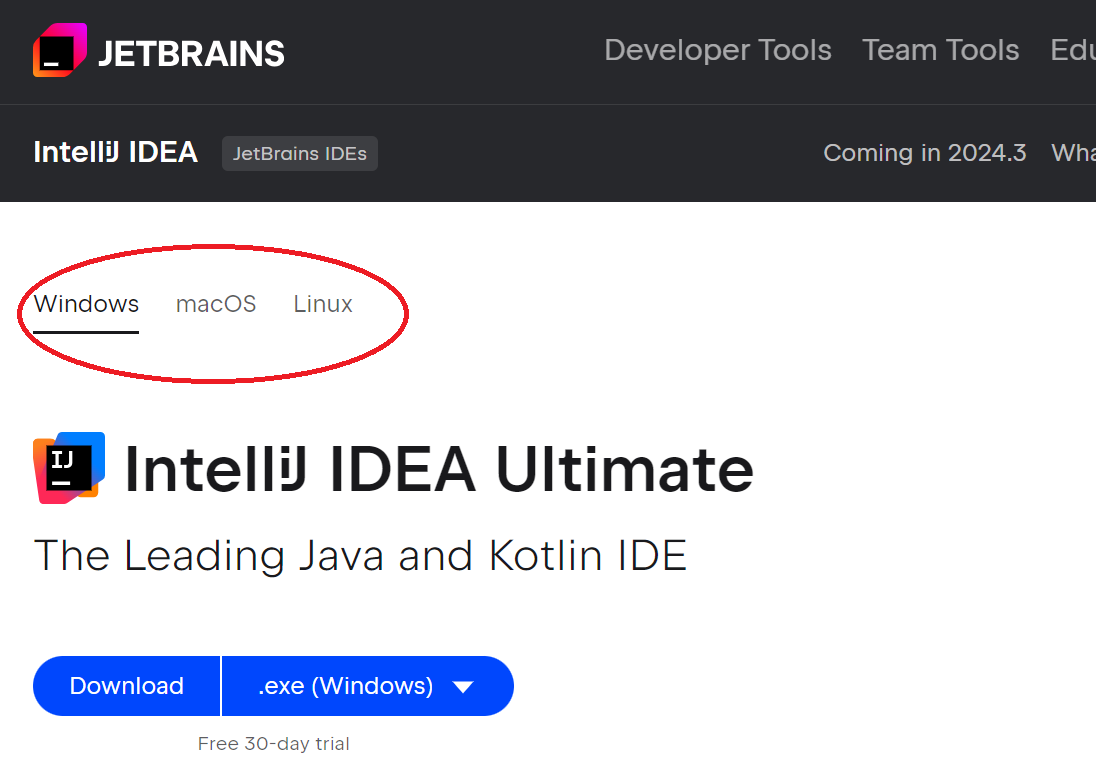
Нажимаем кнопку Download.
Установка на Windows
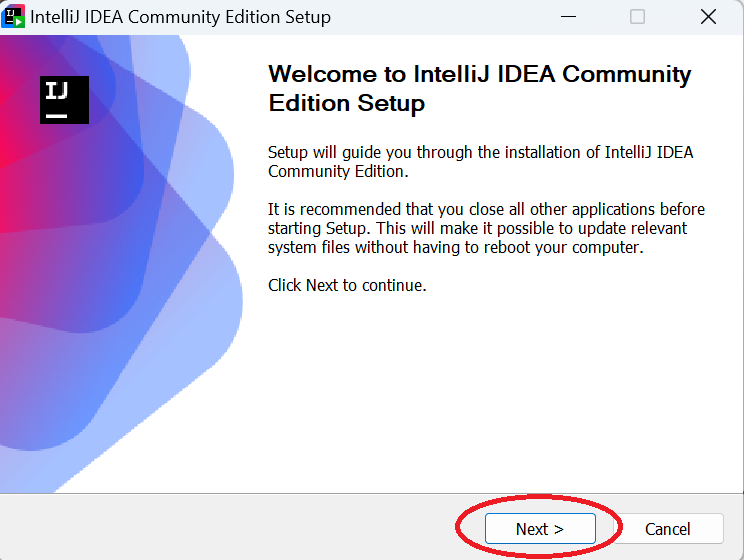
После скачивания запускаем установочный файл (.exe). В приветственном окне нажимаем Next:
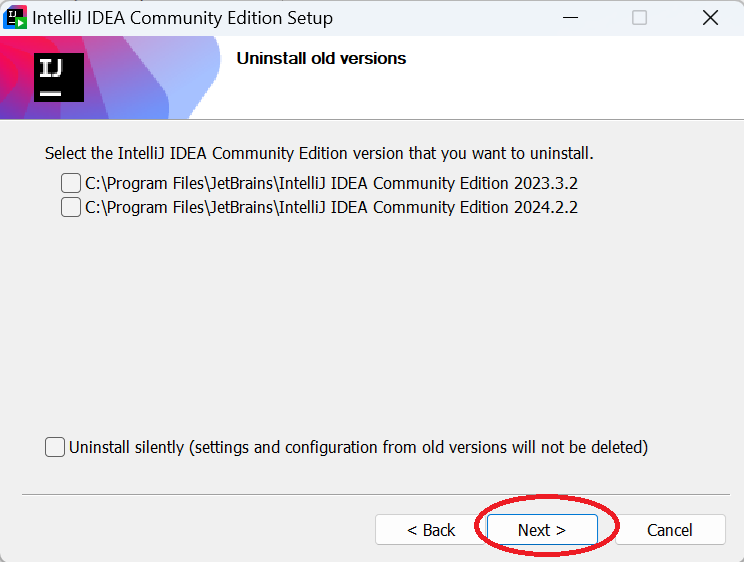
Если на компьютере есть предыдущие версии, установщик предложит их удалить или оставить. Выбираем нужный вариант и снова нажимаем Next:
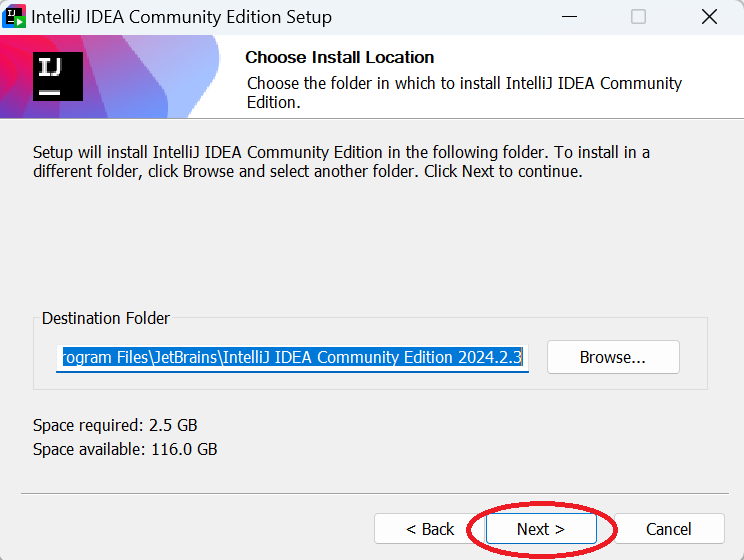
На следующем шаге можно указать папку установки (Destination Folder) или оставить путь по умолчанию. Нажимаем Next:
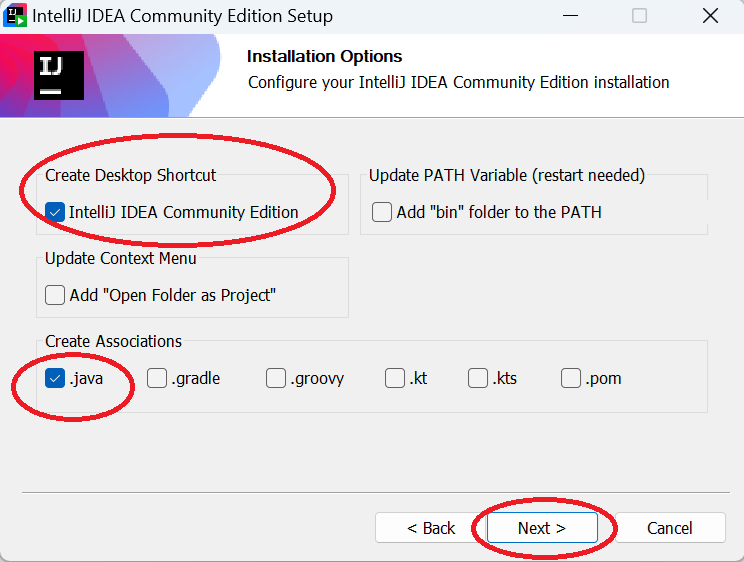
Здесь удобно отметить пункт Create Desktop Shortcut (ярлык на рабочем столе), а в блоке Create Associations поставить галочку .java, чтобы файлы этого типа открывались в IDE. Нажимаем Next:
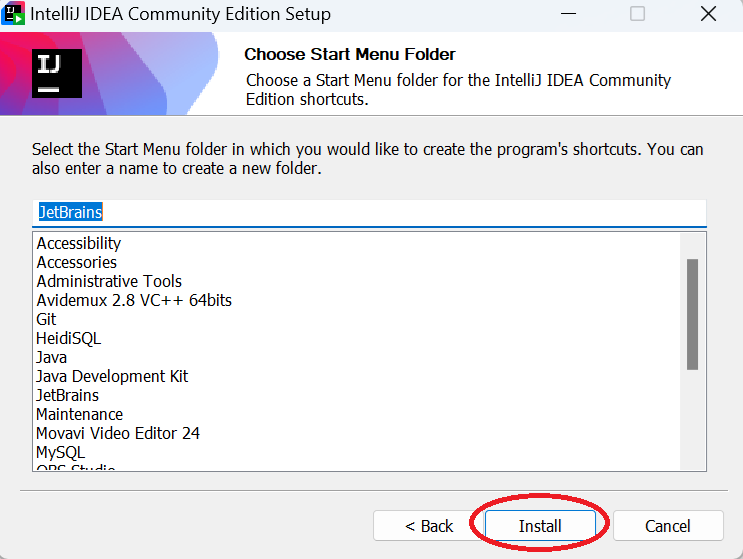
В последнем окне нажимаем Install и ждём завершения установки:
Когда установка завершится, можно сразу поставить галочку Run IntelliJ IDEA Community Edition и нажать Finish:
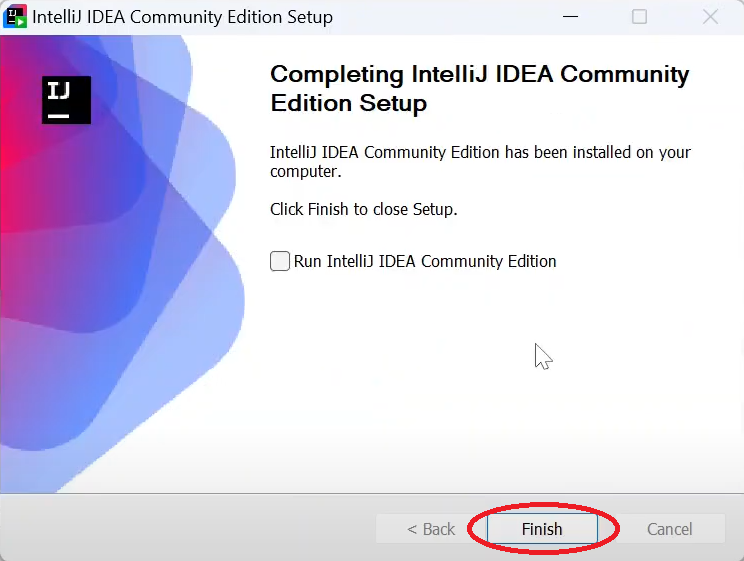
Установка на Windows завершена — IDE готова к запуску.
Установка на macOS
Для macOS на странице загрузки доступны два варианта: .dmg (Intel) и .dmg (Apple Silicon). Выбирайте сборку под свой процессор: для компьютеров с чипами M1/M2/M3 и новее — Apple Silicon, для более старых Mac на Intel — Intel. Дальше действуем так:
- Открываем скачанный файл
.dmg. - Перетаскиваем иконку IntelliJ IDEA CE в папку Applications.
- Запускаем IDE из Launchpad или папки «Программы». При первом запуске macOS попросит подтвердить открытие приложения, скачанного из интернета — нажимаем Open.
Установка на Linux
На Linux проще всего установить IntelliJ IDEA через JetBrains Toolbox App или из snap-пакета. Установка через терминал:
sudo snap install intellij-idea-community --classicЕсли snap не используется, скачайте архив .tar.gz со страницы загрузки, распакуйте его и запустите IDE скриптом:
tar -xzf ideaIC-*.tar.gz -C ~/opt
cd ~/opt/idea-IC-*/bin
./idea.sh
При первом запуске idea.sh предложит создать ярлык в меню приложений — так IDE будет удобно открывать в дальнейшем.
Совет
Если планируете держать несколько версий IDE или ставить другие продукты JetBrains, установите Toolbox App — он сам скачивает, обновляет и удаляет среды разработки на всех трёх ОС. Отдельный JDK для старта ставить не обязательно: IntelliJ IDEA умеет скачать нужную версию Java прямо при создании проекта.
Первый запуск и что дальше
При первом запуске IDE предложит принять пользовательское соглашение и выбрать тему оформления (светлую или тёмную). После этого откроется стартовый экран, с которого можно создать новый проект или открыть существующий.
В следующем уроке мы подробно разберём работу с IntelliJ IDEA и создадим наш первый Java-проект.
Часто задаваемые вопросы
IntelliJ IDEA бесплатная или платная?
У IntelliJ IDEA две редакции. Community Edition полностью бесплатна и имеет открытый исходный код — её достаточно для изучения Java. Ultimate Edition платная (с 30-дневным пробным периодом) и нужна для профессиональной web-разработки, Spring и работы с базами данных.
Нужно ли устанавливать JDK отдельно перед IntelliJ IDEA?
Нет, это не обязательно. При создании нового проекта IntelliJ IDEA может сама скачать и подключить нужную версию JDK. Отдельная установка JDK нужна, только если вы хотите использовать конкретную сборку или запускать программы вне IDE.
Какой файл для скачивания выбрать новичку?
Скачивайте IntelliJ IDEA Community Edition под свою операционную систему. Для Windows это файл .exe, для macOS — .dmg (выберите Intel или Apple Silicon в зависимости от процессора), для Linux — .tar.gz или snap-пакет.
Чем IntelliJ IDEA отличается от Eclipse и NetBeans?
Это тоже среды разработки для Java. IntelliJ IDEA от JetBrains считается самой популярной благодаря умному автодополнению, удобному рефакторингу и подсказкам. Eclipse и NetBeans бесплатны полностью, но их интерфейс многие находят менее удобным для старта.
Видео объяснение
Предпочитаете видеоформат? Посмотрите этот урок с примерами и объяснениями.
Комментарии